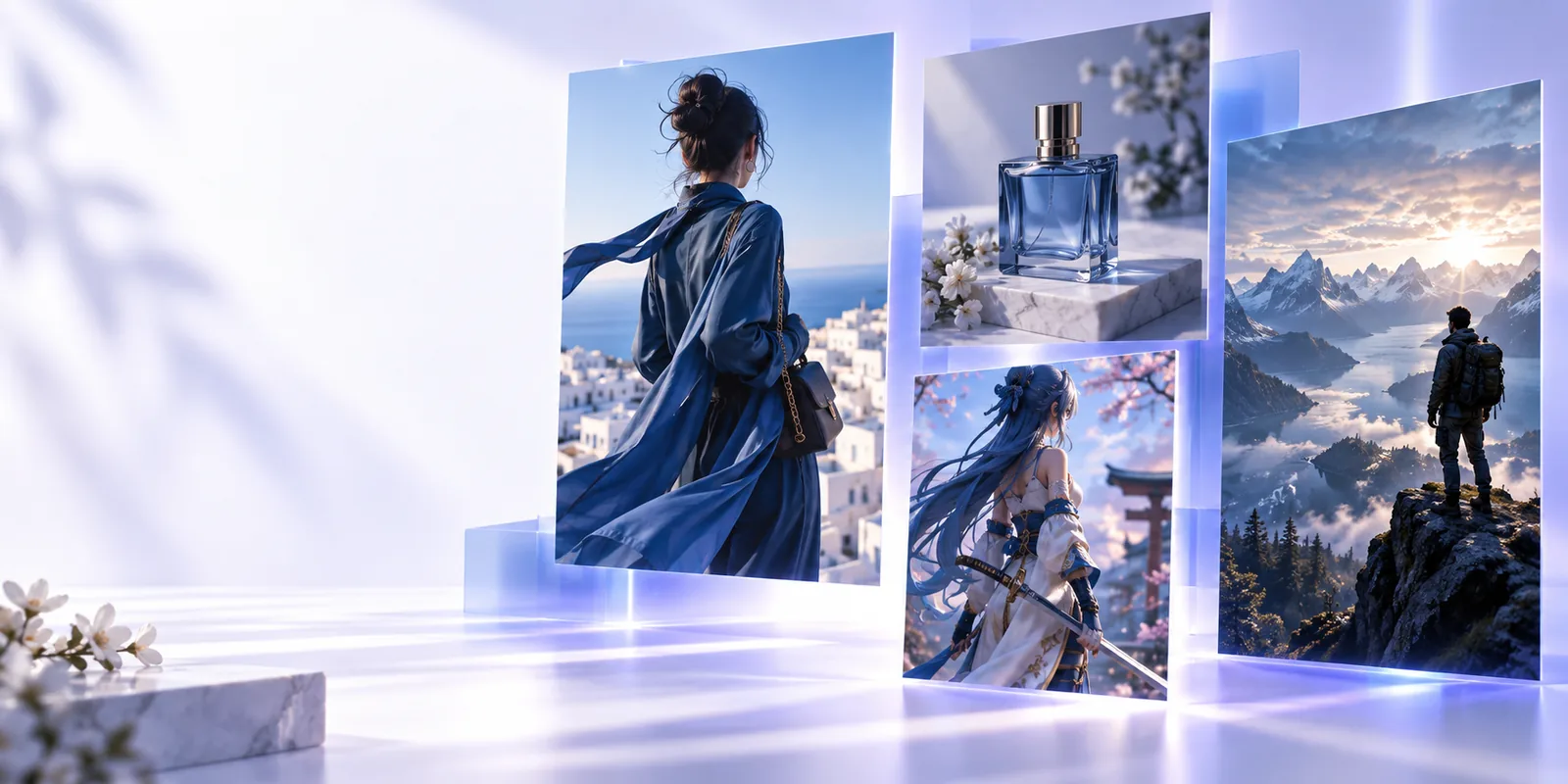
Bild-Workflow

Erstelle kostenlose LoRA-AI-Bilder mit mehr Kontrolle

Kostenlose LoRA-AI-Bilder werden noch nützlicher, wenn du ein fokussiertes Motiv auswählst, das passende LoRA-Modell verwendest und das Ergebnis klar beschreibst. Beginne mit einem visuellen Ziel und verfeinere dann den Prompt, anstatt alles auf einmal zu ändern.

Kostenlos starten · keine Anmeldung
Ein Bild-Workflow zur Erstellung von Bildern mit LoRA-Stilen

Bevor du beginnst

Voraussetzungen für zuverlässige LoRA-Bilder

Ein wenig Vorbereitung verhindert die meisten schwachen Ergebnisse. Überprüfe das Modell, den Prompt und den vorgesehenen Verwendungszweck, bevor du eine Serie generierst.

  • Ein LoRA ist kein vollständiges Bildmodell

    Ein LoRA fügt einem kompatiblen Basismodell einen erlernten Stil, ein Motiv oder ein Detail hinzu; es kann das Basismodell nicht selbst ersetzen.

    LösungStelle vor der Generierung sicher, dass das Basismodell und die LoRA-Familie zusammenpassen.

  • Eine einzige Referenz kann nicht alles festlegen

    Ein kleiner oder uneinheitlicher Trainingsdatensatz kann zu instabilen Gesichtern, Kleidungsstücken, Posen oder Produktdetails führen.

    LösungVerwende einen fokussierten Referenzdatensatz und beschreibe die Elemente, die konsistent bleiben müssen.

  • Der kostenlose Zugang kann praktischen Einschränkungen unterliegen

    Eine kostenlose Bildgenerierung kann sich bei Wartezeit, Auflösung, Modellauswahl oder täglicher Verfügbarkeit unterscheiden.

    LösungTeste zuerst einen Prompt und speichere dann die Einstellungen, mit denen du ein brauchbares Ergebnis erzielst.

  • Generierte Bilder müssen überprüft werden

    Hände, Text, Logos, feine Muster und exakte Ähnlichkeiten können weiterhin fehlerhaft sein, selbst wenn die Gesamtkomposition überzeugend aussieht.

    WorkaroundWichtige Details prüfen und vor der Veröffentlichung neu generieren oder bearbeiten.

Einfacher Workflow

Ein vollständiger Durchlauf vom Prompt bis zum Bild

Dieser dreistufige Prozess hält die kreative Entscheidung klar und gibt der LoRA zugleich genügend Orientierung, um das Ergebnis zu beeinflussen.

  1. 1

    Ein fokussiertes Modell auswählen

    Wähle eine kompatible LoRA für das visuelle Element, das du steuern möchtest, etwa eine Figur, ein Material, einen Illustrationsstil oder das Erscheinungsbild eines Produkts.

  2. 2

    Das Bild-Briefing verfassen

    Beschreibe Motiv, Umgebung, Pose, Beleuchtung, Komposition und wichtige Ausschlüsse. Halte den ersten Prompt präzise, aber nicht überladen.

  3. 3

    Vergleichen und verfeinern

    Generiere eine kleine Auswahl, prüfe das stärkste Ergebnis und passe dann jeweils nur eine Variable an: Prompt-Formulierung, LoRA-Stärke, Komposition oder Negativbegriffe.

Weiter erkunden

Nutze diese verwandten Seiten, wenn sich dein Ziel vom Erstellen von Bildern hin zur Auswahl eines Modells oder zum Aufbau eines umfassenderen Generierungs-Workflows verlagert.

Wähle deinen Ansatz

Optionenübersicht für die LoRA-Bilderstellung

Die beste Option hängt davon ab, wie viel Kontrolle du benötigst und wie schnell du eine Idee testen möchtest.

1

Am besten geeignet für

Schneller kostenloser Weg

Schnelle Konzepttests und visuelle Erkundung

Lokaler oder fortgeschrittener Workflow

Wiederholbare Projekte und detaillierte Kontrolle

2

Einrichtung

Schneller kostenloser Weg

Prompt, Auswahl eines kompatiblen Modells und ein Browser

Lokaler oder fortgeschrittener Workflow

Modelldateien, Einrichtung der Benutzeroberfläche, Speicher und Konfiguration

3

LoRA-Steuerung

Schneller kostenloser Weg

In der Regel vereinfachte Einstellungen für Stärke und Modell

Lokaler oder fortgeschrittener Workflow

Feine Kontrolle über Gewichte, Sampler, Schritte und Auflösungen

4

Geschwindigkeit der Iteration

Schneller kostenloser Weg

Schneller Einstieg mit weniger Entscheidungen

Lokaler oder fortgeschrittener Workflow

Langsamere Einrichtung, danach effizient für wiederholte Stapelverarbeitung

5

Konsistenz

Schneller kostenloser Weg

Nützlich für erste Tests, aber abhängig von den verfügbaren Einstellungen

Lokaler oder fortgeschrittener Workflow

Wiederholbarer, wenn Einstellungen und Dateien gespeichert werden

6

Datenschutz

Schneller kostenloser Weg

Bilder und Prompts können vom Onlinedienst verarbeitet werden

Lokaler oder fortgeschrittener Workflow

Lokale Verarbeitung kann das Ausgangsmaterial auf deinem Rechner behalten

7

Ideales Ergebnisziel

Schneller kostenloser Weg

Ein starker Entwurf, ein Moodboard oder ein Social-Media-Visual

Lokaler oder fortgeschrittener Workflow

Ein kontrollierter Bestand an Assets mit konsistentem Produktionsstil

Praktische Anwendungsfälle

Was funktioniert am besten mit LoRA-generierten Bildern

Unterschiedliche Bildziele erfordern ein unterschiedliches Maß an Modellkontrolle. Beginne mit einem klaren Anwendungsfall und wähle den einfachsten Weg, der ihn unterstützt.

Character-Designer

Teste eine wiederkehrende Figur mit verschiedenen Porträts, Outfits und Beleuchtungssituationen.

Eine schnellere Möglichkeit, Identität und visuelle Richtung zu erkunden, bevor du ein finales Character-Sheet ausarbeitest.

LoRA-AI-Generator

Modellforscher

Vergleiche Stile, Motive und die Kompatibilität mit Basismodellen, bevor du dich für einen Workflow entscheidest.

Eine fundiertere Auswahl an Modellen für zukünftige Bildexperimente.

KI-LoRA-Modelle

Anime-Illustrator

Entwickle aus kurzen Prompts ausdrucksstarke Figuren, Hintergründe und Farbgestaltungen.

Fokussiertere Konzeptvarianten, ohne jede frühe Idee manuell neu zeichnen zu müssen.

LoRA AI Anime

Kleines Markenteam

Erkunde Verpackungsszenen, redaktionelle Kompositionen und Produkt-Moodboards.

Nützliche visuelle Richtungen für die Abstimmung, sofern Logos und Produktdetails anschließend überprüft werden.

LoRA AI-Generator

Mit dem Erstellen beginnen

Verwandle eine visuelle Idee in einen nützlichen ersten Entwurf

Beschreibe das Motiv, den Stil und die Umgebung, die du erkunden möchtest, und nutze das erste Ergebnis als Referenz für gezieltere Überarbeitungen. Lora AI ist am effektivsten, wenn jede Iteration ein klares Ziel verfolgt.

Bild generieren
  • Beginne mit einem fokussierten Prompt
  • Vergleiche Varianten, bevor du das Modell wechselst
  • Überprüfe Text, Hände, Gesichter und Produktdetails

Häufige Fragen

FAQ zu kostenlosen LoRA AI-Bildern

Beginne mit einem kompatiblen LoRA-Modell und einem fokussierten Bild-Prompt, der Motiv, Umgebung, Stil und Komposition beschreibt. Nutze das erste Ergebnis als Entwurf und verfeinere anschließend jeweils nur eine Einstellung oder Formulierung.

Nicht immer. Ein Online-Tool kann den Modellzugriff über seine Benutzeroberfläche bereitstellen, während ein lokaler Workflow in der Regel das Herunterladen und Organisieren kompatibler Modelldateien erfordert.

Ein geeignetes LoRA kann die Konsistenz eines Charakters, Motivs oder visuellen Stils verbessern. Die Ergebnisse hängen jedoch von den Trainingsdaten, dem Basismodell, dem Prompt und den Generierungseinstellungen ab. Überprüfe mehrere Ergebnisse, statt dich auf ein einzelnes Bild zu verlassen.

Benenne zuerst das Motiv und füge anschließend Umgebung, Pose, Kamera oder Komposition, Beleuchtung, Farbrichtung und wichtige Details hinzu. Vermeide es, mehrere voneinander unabhängige Ziele in einen Prompt zu packen, solange du das Modell noch testest.

Das hängt von den Nutzungsbedingungen des Dienstes, der LoRA-Lizenz, der Lizenz des Basismodells und sämtlichem für Training oder Referenzen verwendeten Ausgangsmaterial ab. Prüfe diese Genehmigungen und kontrolliere das Ergebnis, bevor du es kommerziell nutzt.

Mit dem Erstellen beginnen