キャラクターデザイナー
ポートレート、衣装、ライティング設定を変えながら、繰り返し登場するキャラクターを試作します。
最終シートを仕上げる前に、アイデンティティやビジュアルの方向性をより速く検討できます。
LoRA AIジェネレーター画像ワークフロー
無料のLoRA AI画像は、焦点を絞った被写体を選び、適切なLoRAモデルを合わせ、結果を明確に説明すると、より便利に活用できます。まずは1つのビジュアル目標から始め、すべてを一度に変更するのではなく、プロンプトを調整していきましょう。
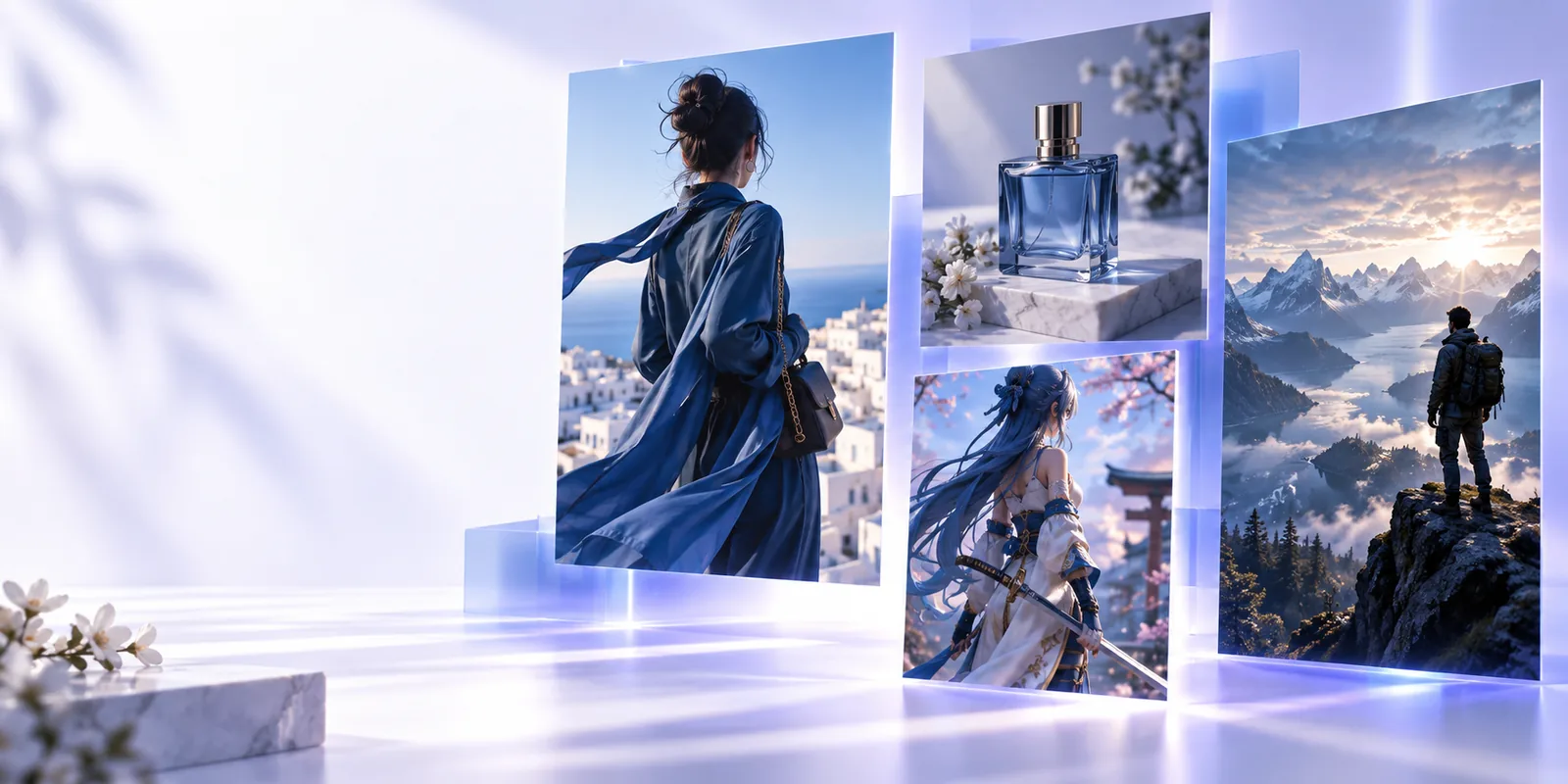
始める前に
少し準備するだけで、質の低い出力の多くを防げます。バッチ生成を行う前に、モデル、プロンプト、用途を確認してください。
LoRAは、互換性のあるベースモデルに学習済みのスタイル、被写体、またはディテールを追加するものであり、ベースモデルそのものの代わりにはなりません。
回避策生成する前に、ベースモデルとLoRAのファミリーが一致していることを確認してください。
少量または一貫性のないトレーニングセットでは、顔、衣服、ポーズ、商品ディテールが不安定になることがあります。
回避策焦点を絞ったリファレンスセットを使用し、一貫性を保つ必要がある部分を説明してください。
無料の画像生成では、待ち時間、解像度、モデルの選択肢、1日の利用可能回数などが変わることがあります。
回避策まず1つのプロンプトを試し、有用な結果が得られた設定を保存してください。
全体の構図が良く見えても、手、文字、ロゴ、細かなパターン、正確な likenesses は依然として失敗することがあります。
回避策重要な細部を確認し、公開前に再生成または編集します。
シンプルなワークフロー
この3段階のプロセスでは、クリエイティブ上の判断を明確に保ちながら、出力に影響を与えるのに十分な方向性をLoRAに与えられます。
キャラクター、素材、イラストのスタイル、商品の見た目など、コントロールしたいビジュアル要素に対応するLoRAを選びます。
被写体、設定、ポーズ、照明、構図、重要な除外事項を明記します。最初のプロンプトは具体的にしつつ、詰め込みすぎないようにします。
少数の候補を生成し、最も良い結果を確認してから、プロンプトの表現、LoRAの強度、構図、ネガティブタームのいずれか1つずつを調整します。
さらに試してみる
画像の作成からモデルの選択や、より幅広い生成ワークフローの構築へと目的が変わったときは、これらの関連ページを活用してください。
アプローチを選ぶ
最適な選択肢は、必要なコントロールの度合いと、アイデアをどれだけ早く試したいかによって異なります。
手軽な無料ルート
ローカルまたは高度なワークフロー
手軽な無料ルート
アイデアの素早いテストとビジュアル探索
ローカルまたは高度なワークフロー
繰り返し可能なプロジェクトと詳細な制御
手軽な無料ルート
プロンプト、互換性のあるモデルの選択、ブラウザ
ローカルまたは高度なワークフロー
モデルファイル、インターフェースのセットアップ、ストレージ、設定
手軽な無料ルート
通常は強度とモデルの制御が簡略化されている
ローカルまたは高度なワークフロー
重み、サンプラー、ステップ数、解像度を細かく制御
手軽な無料ルート
決めることが少なく、すぐに開始できる
ローカルまたは高度なワークフロー
セットアップには時間がかかるが、その後は繰り返しのバッチ処理を効率的に行える
手軽な無料ルート
初期テストに役立つが、利用可能な設定に左右される
ローカルまたは高度なワークフロー
設定とファイルを保存すれば、より再現性が高くなる
手軽な無料ルート
画像とプロンプトはオンラインサービスによって処理される場合がある
ローカルまたは高度なワークフロー
ローカル処理なら、素材をマシン上に保管できます
手軽で無料の方法
質の高い下書き、ムードボード、またはソーシャル向けビジュアル
ローカルまたは高度なワークフロー
一貫した制作スタイルで管理されたアセットセット
実用例
画像の目的によって、必要なモデル制御のレベルは異なります。まず明確な用途を決め、それを実現できる最もシンプルな方法を選びましょう。
ポートレート、衣装、ライティング設定を変えながら、繰り返し登場するキャラクターを試作します。
最終シートを仕上げる前に、アイデンティティやビジュアルの方向性をより速く検討できます。
LoRA AIジェネレーターワークフローを決定する前に、スタイル、題材、ベースモデルとの互換性を比較します。
今後の画像実験に向けて、より適切なモデル候補を絞り込めます。
AI LoRAモデル簡潔なプロンプトから、表情豊かなキャラクター、背景、色彩表現を作り込みます。
初期アイデアを一つずつ手作業で描き直さなくても、より焦点の定まったコンセプト案を作成できます。
LoRA AIアニメパッケージのシーン、エディトリアル構成、商品ムードボードを検討します。
レビュー用の有用なビジュアルの方向性を得られますが、ロゴや商品の詳細は後で確認してください。
LoRA AI画像生成ツール作成を始める
試したい被写体、スタイル、設定を説明し、最初の結果をより的確な修正の参考として使いましょう。Lora AIは、各反復に1つの明確な目的を持たせると最も効果を発揮します。
画像を生成するよくある質問
互換性のあるLoRAモデルと、被写体、設定、スタイル、構図を説明する焦点を絞った画像プロンプトから始めましょう。最初の結果を下書きとして使い、一度に1つの設定またはフレーズだけを調整します。
必ずしも必要ではありません。オンラインツールではインターフェースを通じてモデルにアクセスできる場合がありますが、ローカル環境でのワークフローでは通常、互換性のあるモデルファイルをダウンロードして整理する必要があります。
適切なLoRAは、キャラクター、被写体、ビジュアルスタイルの一貫性を高められますが、結果はトレーニングデータ、ベースモデル、プロンプト、生成設定によって異なります。1枚の画像だけを信頼せず、複数の出力を確認しましょう。
まず被写体を指定し、次に環境、ポーズ、カメラまたは構図、照明、色の方向性、重要な細部を加えます。まだモデルをテストしている段階では、関係のない目的を1つのプロンプトに詰め込むのは避けましょう。
サービス規約、LoRAのライセンス、ベースモデルのライセンス、そしてトレーニングや参照に使用された素材によって異なります。商用利用する前に、これらの許可を確認し、出力を確認してください。